
VMware RVTools Nedir Kapsamlı Bir Rehber (2026)
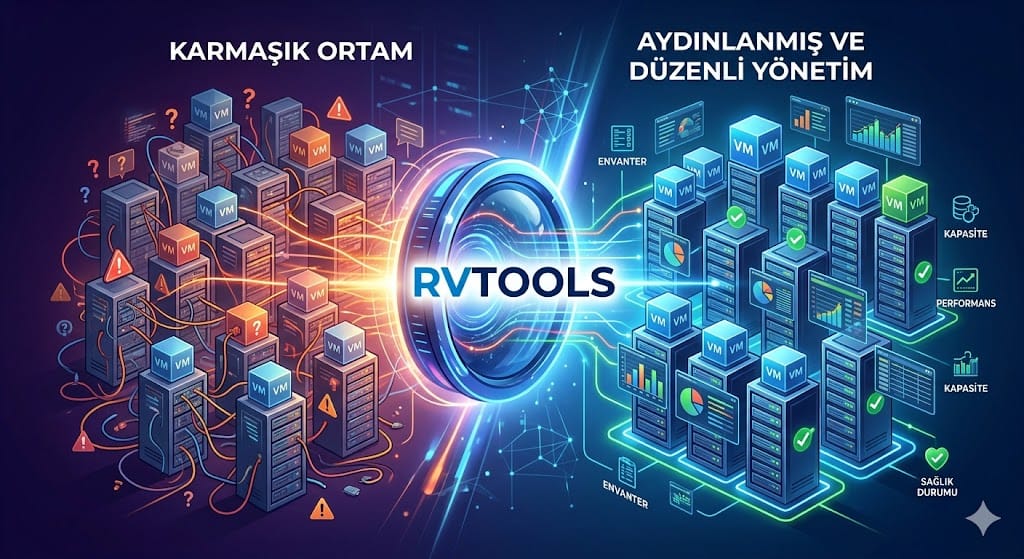
Sanallaştırma teknolojileri, modern IT altyapılarının omurgasını oluştururken, bu kompleks ortamların etkin bir şekilde yönetilmesi ve izlenmesi kritik önem taşımaktadır. VMware ortamları, özellikle büyük ölçekli kurumsal yapılarda, yüzlerce hatta binlerce sanal makine (VM) ve ESXi sunucusu barındırabilir. Bu kadar geniş bir altyapının detaylı envanterini çıkarmak, performans sorunlarını tespit etmek, kapasite planlaması yapmak ve genel sistem sağlığını denetlemek, özel araçlar olmadan neredeyse imkansızdır. İşte tam da bu noktada, yıllardır VMware yöneticilerinin vazgeçilmez yardımcılarından biri olan VMware RVTools Nedir? sorusu gündeme gelmektedir. Bu rehberde, RVTools'un ne olduğunu, nasıl çalıştığını, kurulumundan ileri seviye kullanım senaryolarına kadar tüm detaylarını ele alacak ve VMware ortam yönetimi süreçlerinizde maksimum verim elde etmeniz için pratik bilgiler sunacağız.
VMware RVTools'a Giriş: Nedir, Ne İşe Yarar, Temel Özellikleri
VMware RVTools Nedir? sorusunun en yalın yanıtı, VMware vSphere ortamlarının envanterini, konfigürasyonunu ve performans verilerini toplamak, analiz etmek ve raporlamak için tasarlanmış, ücretsiz ve kullanımı kolay bir Windows uygulaması olduğudur. Bu araç, VMware ortamınızı anlamak ve yönetmek için yöneticilere büyük kolaylıklar sağlar. RVTools, doğrudan bir vCenter Server'a veya bağımsız bir ESXi host'a bağlanarak, ortamdaki tüm sanal makineler, host'lar, veri depoları, ağlar ve daha fazlası hakkında detaylı bilgilere erişim sağlar. Bu sayede, ortamınızın anlık bir görüntüsünü elde etmenizi ve çeşitli yönetim görevlerini daha bilinçli bir şekilde yerine getirmenizi mümkün kılar. Örneğin, bir VDI ortamında performans sorunları yaşıyorsanız, RVTools ile hangi sanal makinelerin aşırı kaynak tükettiğini veya hangi host'ların yük altında olduğunu hızlıca tespit edebilirsiniz.
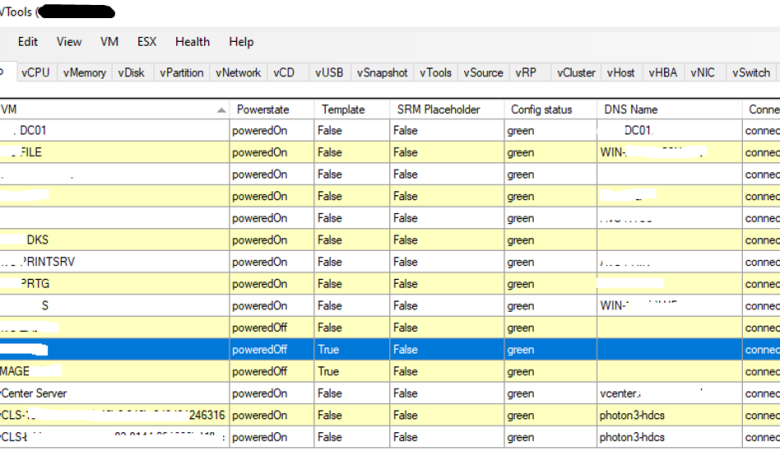
RVTools'un temel işlevleri ve öne çıkan özellikleri arasında şunlar yer almaktadır:
* Kapsamlı Envanter Raporlaması: Ortamınızdaki her bir sanal makinenin (VM) durumunu, sürümünü, sanal donanım bilgilerini, kurulu VMware Tools sürümünü, ağ kartı (NIC) ve depolama adaptörü yapılandırmalarını, CPU ve bellek tahsislerini detaylı bir şekilde raporlar. Ayrıca, ESXi host'larının donanım detaylarını, ağ yapılandırmalarını, depolama ayarlarını ve performans verilerini de sunar.
* Depolama Analizi: Datastore'ların kapasite kullanımlarını, boş alan miktarlarını, VM'lerin hangi datastore'lar üzerinde yer aldığını ve disk provizyonlama (thin/thick provisioning) durumlarını gösterir. Bu özellik, depolama alanınızın verimli kullanılıp kullanılmadığını anlamanıza ve kapasite planlaması yapmanıza yardımcı olur.
* Ağ Yapılandırması Gözlemi: Sanal makinelerin bağlı olduğu sanal anahtarları (vSwitch), port gruplarını ve ağ adaptörü konfigürasyonlarını listeler. Bu sayede, ağ bağlantı sorunlarını teşhis etmek veya belirli bir ağ segmentindeki VM'leri belirlemek kolaylaşır.
* Anlık Görüntü (Snapshot) Yönetimi: Ortamdaki tüm sanal makinelerin anlık görüntülerini listeler. Anlık görüntüler, zamanla disk alanını tüketebilen ve performans sorunlarına yol açabilen önemli veri katmanları olabilir. RVTools, yaşlı veya gereksiz anlık görüntüleri belirleyerek yönetmenize yardımcı olur.
* vHealth Kontrolü: Bu özellik, VMware ortamınızda potansiyel sorunlara işaret edebilecek farklı konfigürasyonları veya durumları otomatik olarak kontrol eder. Örneğin, VMware Tools'u güncel olmayan VM'leri, ghost VM'leri, zombie VM'leri (kayıtları dağınık olan VM'ler), RDM diskleri olan VM'leri veya CPU/Bellek aşırı tahsis durumlarını raporlayarak proaktif müdahaleyi mümkün kılar. RVTools, vSphere ortamının eksiksiz bir envanterini ve belirli bir zamandaki kullanım verilerini dışa aktarabilir, böylece bu tür sağlık kontrolleri daha kolay yapılabilir hale gelir.
* Performans Verisi Toplama: Anlık CPU ve bellek kullanımları gibi temel performans metriklerini görüntüleyerek, hızlı bir genel bakış sunar. Ancak, sürekli performans izleme için tasarlanmamıştır; bu tür durumlar için daha gelişmiş izleme araçları gereklidir.
* Kolay Dışa Aktarma Seçenekleri: Tüm toplanan verileri Excel, CSV veya XML formatlarında dışa aktararak detaylı raporlar oluşturmanıza ve bu verileri diğer analiz araçları ile kullanabilmenize olanak tanır.
* Ücretsiz ve Hafif Bir Çözüm: RVTools'un en büyük avantajlarından biri, ücretsiz olması ve sistem kaynaklarını minimum düzeyde kullanmasıdır. Bu, her ölçekten kuruluşun sanallaştırma ortamlarını daha iyi yönetmesine yardımcı olur.
Dell Technologies'in de belirttiği gibi, RVTools, VMware ortamlarını denetlemek, optimize etmek ve sürdürmek için gerçek zamanlı içgörüler ve eyleme geçirilebilir veriler sağlayan ücretsiz ve hafif bir araçtır. Dell Live Optics™ ile entegre bir yapısı sayesinde, Dell ekosistemindeki diğer araçlarla da uyumlu çalışabilmektedir. Bu özellikler, VMware RVTools Nedir? sorusunun cevabını zenginleştirirken, onu IT yöneticileri için vazgeçilmez bir araç haline getirmektedir.
RVTools Kurulumu ve Yapılandırması (Adım Adım Rehber)
VMware RVTools Nedir? anladıktan sonra, onu etkin bir şekilde kullanabilmek için doğru şekilde kurmak ve yapılandırmak çok önemlidir. RVTools'un kurulumu oldukça basittir ve genellikle birkaç dakika içinde tamamlanabilir. İşte adım adım kurulum ve yapılandırma rehberi:
1. Gereksinimleri Karşılama: RVTools bir Windows uygulamasıdır, bu nedenle Windows işletim sistemi yüklü bir makineye ihtiyacınız olacaktır. Genellikle bir yönetim sunucusu veya VMWare ortamına erişimi olan herhangi bir Windows istemci makinesi (Windows 10/11, Windows Server 2016/2019/2022) tercih edilir. RVTools, VMware vSphere API'larına bağlanmak için .NET Framework'e ihtiyaç duyar. İlgili sürüm (genellikle sürüm notlarında belirtilir) sisteminizde yüklü olmalıdır. Çoğu modern Windows sisteminde bu zaten mevcuttur, ancak değilse, Microsoft'un web sitesinden edinebilirsiniz. Hedef VMware vCenter Server'ınıza veya ESXi host'larınıza ağ bağlantınızın ve yönetici (veya en azından salt okunur) kimlik bilgilerinizin olduğundan emin olun. RVTools, bu kimlik bilgilerini kullanarak ortamınızdan veri çeker.
2. RVTools İndirme: En güncel RVTools sürümünü edinmek için RVTools'un resmi web sitesini ziyaret etmeniz önerilir. Eski sürümlerin bazı vSphere sürümleriyle uyumluluk sorunları yaşayabileceğini unutmayın. İndirilen dosya genellikle bir `.msi` yükleyici paketidir.
3. RVTools Kurulumu: İndirdiğiniz `.msi` dosyasına çift tıklayarak kurulum sihirbazını başlatın. Sihirbaz sizi çeşitli adımlardan geçirecektir: * Hoş Geldiniz Ekranı: "Next" (İleri) butonuna tıklayın. * Lisans Anlaşması: Lisans sözleşmesini dikkatlice okuyun ve "I accept the terms in the License Agreement" (Lisans Anlaşması'ndaki şartları kabul ediyorum) seçeneğini işaretleyerek "Next" butonuna tıklayın. * Kurulum Hedef Klasörü: RVTools'un nereye kurulacağını seçin. Varsayılan konumu genellikle yeterlidir, ancak dilerseniz değiştirebilirsiniz. "Next" butonuna tıklayın. * Kuruluma Başla: "Install" (Kur) butonuna tıklayarak kurulum işlemini başlatın. * Kurulum Tamamlandı: Kurulum tamamlandığında "Finish" (Bitir) butonuna tıklayın.
4. RVTools İlk Bağlantı ve Yapılandırma: Kurulum tamamlandıktan sonra, RVTools uygulamasını başlatın. Başlat menüsünden veya masaüstü kısayolundan erişebilirsiniz. Uygulama açıldığında, karşınıza bir "Connect" (Bağlan) penceresi gelecektir. Burada iki ana seçenek sunulur: * vCenter Server'a Bağlan (Connect to vCenter Server): Büyük ve karmaşık VMware ortamları için önerilen yöntemdir. vCenter Server, tüm ESXi host'larınızı ve sanal makinelerinizi merkezi olarak yönetir. * ESXi Host'a Bağlan (Connect to ESXi Host): Yalnızca tek bir ESXi host'unu denetlemek istiyorsanız bu seçeneği kullanın.
5. Bağlantı Bilgilerini Girme: Tercih ettiğiniz bağlantı yöntemini seçtikten sonra, aşağıdaki bilgileri girmeniz gerekecektir: * Server Name (Sunucu Adı) veya IP Adresi: vCenter Server'ınızın veya ESXi host'unuzun tam etki alanı adını (FQDN) veya IP adresini girin. * User Name (Kullanıcı Adı): VMware ortamına erişim yetkisi olan bir kullanıcının kullanıcı adını girin. Bu genellikle bir etki alanı kullanıcısı (örneğin, `DOMAIN\kullaniciadi`) veya yerel bir vCenter/ESXi kullanıcısı olabilir. Bu kullanıcının en azından salt okunur yetkilere sahip olması gerekmektedir. * Password (Şifre): Girilen kullanıcı adı ile ilişkili şifreyi yazın. * Ignore certificate warnings (Sertifika uyarılarını yok say): Eğer self-signed sertifikalar kullanıyorsanız veya sertifika uyarılarını geçici olarak görmezden gelmek istiyorsanız bu kutuyu işaretleyebilirsiniz. Ama güvenlik en iyi uygulamaları için sertifikaların düzgün yapılandırılması önemlidir.
Gerekli bilgileri girdikten sonra "Connect" butonuna tıklayın. RVTools, VMware ortamınıza bağlanacak ve birkaç saniye içinde tüm verileri toplamaya başlayacaktır. Bağlantı başarılı olduğunda, ana RVTools penceresinde çeşitli sekmelerde listelenen VMware ortamınızın detaylı envanterini göreceksiniz. RVTools, VMware ortamına bağlandıktan sonra, sanal makineler, CPU tahsisi, bellek kullanımı, disk yapılandırmaları ve anlık görüntüler hakkında kapsamlı bilgiler sunmaya başlar. Bu, kurulumun doğru yapıldığının ve aracın veri toplamaya hazır olduğunun bir işaretidir. Başarılı bir bağlantı, VMware RVTools Nedir? sorusunun pratik uygulamasını görmenin ilk adımıdır.
RVTools ile VMware Ortam Bilgilerinin Toplanması ve Raporlanması
RVTools'un kurulumu ve ilk bağlantısı tamamlandıktan sonra, bu güçlü aracın asıl amacı olan VMware ortamının detaylı bilgilerini toplama ve raporlama aşamasına geçebiliriz. VMware RVTools Nedir? sorusunun cevabı, büyük ölçüde bu veri toplama ve sunma yeteneğinde yatmaktadır. RVTools'un kullanıcı dostu arayüzü, farklı kategori ve nesneler için ayrılmış çeşitli sekmeler aracılığıyla bilgiye erişim sağlar. Her bir sekme, belirli bir VMware varlık türü hakkında zengin veri setleri sunar.
RVTools'taki Ana Sekmeler ve İçerdikleri Bilgiler:
* vInfo: Bu sekme, VMware ortamınızdaki her bir sanal makine (VM) hakkında genel ve temel bilgileri listeler. VM adı, işletim sistemi, VMware Tools sürümü, UUID, konfigürasyon dosyası yolu, host adı, güç durumu ve daha fazlası gibi verileri içerir. Bu, bir VM'nin genel durumunu ve yerini hızlıca görmek için kullanışlıdır.
* vDisk: Sanal makinelerinizdeki sanal diskler hakkında detaylı bilgiler sunar. Disk boyutu, provizyonlama tipi (thin/thick), veri deposu adı, veri deposu kullanımı, SCSI kontrolcü tipi ve disk modu gibi verileri içerir. Bu sekme, depolama alanı kullanımını analiz etmek ve potansiyel depolama sorunlarını belirlemek için kritik öneme sahiptir.
* vPartition: Her bir sanal makinedeki sanal disk bölümleri hakkında bilgiler sağlar. İşletim sistemi içindeki disk görünümlerini ve bunların boyutlarını gösterir.
* vNetwork: Sanal makinelerinizin ağ bağlantılarını gösterir. Sanal NIC'lerin (vNIC) türü, MAC adresi, bağlı olduğu vSwitch/port grubu, IP adresi ve bağlantı durumu gibi bilgileri içerir. Ağ konfigürasyonlarını gözden geçirmek ve bağlantı sorunlarını gidermek için faydalıdır.
* vHost: ESXi host'larınız hakkında kapsamlı donanımsal ve konfigürasyonel bilgiler sunar. Host adı, donanım modeli, CPU tipi, çekirdek sayısı, bellek miktarı, ESXi sürümü, yapı numarası, kurulu olan lisans durumu, bağlı olduğu vCenter, ağ adaptörleri ve depolama adaptörleri hakkında bilgilerle doludur. Bu sekme, host kaynaklarının durumunu ve donanım envanterini çıkarmak için idealdir.
* vCPU: Sanal işlemci (vCPU) tahsisleri hakkında detaylı bilgi verir. Her VM'ye kaç vCPU atandığını, CPU limitlerini, rezervasyonlarını ve kullanılan CPU oranlarını gösterir. Aşırı tahsis (oversubscription) durumlarını tespit etmek için önemlidir.
* vMemory: Sanal bellek tahsisleri hakkında bilgi sunar. Her VM'ye atanan bellek miktarı, bellek limitleri, rezervasyonları, paylaşılan bellek, swap kullanımı ve bellek balonu gibi değerleri içerir. Bellek optimizasyonu ve aşırı tahsis kontrolü için kullanılır.
* vDatastore: VMware ortamındaki tüm veri depoları (datastore) hakkında kapsamlı bilgi sağlar. Datastore adı, tipi (VMFS, NFS, vs.), toplam kapasite, boş alan miktarı, kullanılan alan yüzdesi, bağlı olduğu host'lar ve VM'lerin listesi gibi verileri içerir. Bu sekme, depolama kapasite planlaması yapmak ve datastore kullanımını izlemek için temeldir.
* vHealth: VMware ortamınızda potansiyel sorunlara işaret eden durumları listeler. Örneğin, VMware Tools'u güncel olmayan VM'ler, zombie VM'ler, RDM (Raw Device Mapping) diskleri, vCPU/vMEM overcommit durumları, eski veya fazla sayıda anlık görüntü gibi "ölü" veya sorunlu öğeleri vurgular. Bu, proaktif bakımı ve sorun gidermeyi kolaylaştırır.
* vSnapshot: Ortamdaki tüm VM'lerin anlık görüntülerini (snapshot) listeler. Oluşturulma tarihi, boyutu, anlık görüntüyü alan kullanıcı ve ilgili VM gibi bilgileri içerir. Anlık görüntüler, zamanla performansı ve disk alanını olumsuz etkileyebileceğinden, bu sekme düzenli kontrol için çok değerlidir.
* vTools: VMware Tools'un her bir sanal makine için kurulum durumunu, sürümünü ve güncel olup olmadığını gösterir. VMware Tools'un güncel tutulması, VM performans ve yönetiminde kritik bir rol oynar.
* vGhost: Kayıtlı olmayan ancak dosyaları diskte hala bulunan "hayalet" (ghost) VM'leri listeler.
* vZombie: Kayıtlı olmasına rağmen power-off durumda olan ve uzun süredir kullanılmayan potansiyel "zombi" VM'leri veya host'ları belirler. Bu, gereksiz kaynak tüketimini ortaya çıkarabilir.
Verilerin Dışa Aktarılması ve Raporlama:
RVTools'un en güçlü özelliklerinden biri, topladığı tüm bu verileri kolayca dışa aktarabilmesidir. Herhangi bir sekmede sağ tıklayarak veya "File" menüsünden "Export All to Excel" (Tümünü Excel'e Aktar) seçeneğini kullanarak, ilgili sekmedeki veya tüm sekmelerdeki verileri bir Excel dosyasına dönüştürebilirsiniz. Bu, aşağıdaki amaçlar için çok değerlidir:
* Detaylı Analiz: Excel'e aktarılan veriler üzerinde daha gelişmiş filtreleme, sıralama ve pivot tablo analizleri yapabilirsiniz.
* Raporlama ve Sunum: Yöneticilere veya ilgili ekiplere VMware ortamının durumu hakkında düzenli raporlar (örneğin, aylık kapasite raporları veya sağlık durumu kontrol listeleri) sunmak için kullanılabilir.
* Otomasyon ve Entegrasyon: Verileri CSV veya XML olarak dışa aktararak, bu verileri kendi betiklerinize veya diğer IT yönetim sistemlerinize entegre edebilirsiniz.
* Kapasite Planlaması: Gelecekteki kaynak ihtiyaçlarını tahmin etmek için geçmiş ve mevcut kullanım verilerini analiz edebilirsiniz.
RVTools ile veri toplama süreci, ortamınızın büyüklüğüne ve vCenter Server'ınızın performansına bağlı olarak birkaç saniye veya birkaç dakika sürebilir. Uygulama, her veri setini ayrı bir Excel sayfasında olacak şekilde tek bir dışa aktarma işlemiyle düzenli bir rapor sunabilir. Bu kapsamlı veri toplama ve raporlama yeteneği, VMware RVTools Nedir? sorusuna en pratik cevabı verirken, IT yöneticilerine VMware ortamlarında tam bir görünürlük ve kontrol sağlamaktadır. Unutulmamalıdır ki, RVTools anlık veri sunsa da, sürekli performans takibi gibi görevler için Broadcom'un belirttiği gibi tasarlanmamıştır; bu tür durumlar için özel izleme araçları daha uygundur.
RVTools'un Temel Kullanım Senaryoları ve Avantajları
VMware RVTools Nedir? sorusunun pratiğe döküldüğü yer, sunduğu sayısız kullanım senaryosu ve bu senaryoların sağladığı belirgin avantajlardır. RVTools, VMware ortamı yöneticileri ve BT danışmanları için adeta bir İsviçre çakısı gibidir; hafif, ücretsiz ve son derece işlevsel. Bu araç, sadece genel bir bakış sağlamakla kalmaz, aynı zamanda spesifik sorunları teşhis etmekten, gelecekteki ihtiyaçları tahmin etmeye kadar geniş bir yelpazede görevleri kolaylaştırır.
Temel Kullanım Senaryoları:
1. Envanter Toplama ve Varlık Yönetimi: * Senaryo: Yeni bir ortama yönetici olarak atandınız veya mevcut ortamınızın güncel bir envanterine ihtiyacınız var.
* RVTools Kullanımı: RVTools'u çalıştırıp tüm sekmelerdeki verileri Excel'e aktararak, tek bir dosyada tüm VM'lerinizin, host'larınızın, veri depolama birimlerinizin, ağ konfigürasyonlarınızın ve anlık görüntülerinizin detaylı bir envanterini alabilirsiniz. Bu envanter, lisanslama denetimleri, yazılım yamalama planlaması veya basit bir "neye sahibiz" sorusunun cevabı için temel oluşturur. * Avantajı: Manuel envanter çıkarma zahmetini ortadan kaldırır, zamandan tasarruf sağlar ve hata olasılığını azaltır.
2. Kapasite Planlaması ve Kaynak Yönetimi:
* Senaryo: Önümüzdeki yıl için yeni sunuculara veya depolama alanına ihtiyacınız olup olmadığını belirlemek istiyorsunuz.
* RVTools Kullanımı: `vDatastore`, `vCPU` ve `vMemory` sekmelerindeki mevcut kullanım verilerini inceleyerek, depolama alanı doluluğunu, CPU ve bellek aşırı tahsis (oversubscription) durumlarını görebilirsiniz. Dışa aktarılan Excel verilerini kullanarak trend analizleri yapabilir ve gelecekteki kaynak ihtiyaçlarınızı tahmin edebilirsiniz.
* Avantajı: Gereksiz donanım alımını engeller, kaynakların daha verimli kullanılmasını sağlar ve BT bütçesinin optimize edilmesine yardımcı olur. Uzman görüşlerin de altını çizdiği üzere, RVTools tek bir zamanda ortamın genel bir görünümünü elde etmek ve kapasite planlaması yapmak için daha uygundur.
3. Performans Sorunları Teşhisi: * Senaryo: Birden fazla sanal makinenin yavaş çalıştığından şikayetler geliyor.
* RVTools Kullanımı: `vCPU` ve `vMemory` sekmelerinde yüksek CPU kullanım oranlarına veya bellek sıkışıklığına (memory ballooning) sahip VM'leri ve host'ları hızla belirleyebilirsiniz. Ayrıca, `vDisk` sekmesinden hangi VM'lerin aşırı disk I/O yükü oluşturduğunu veya Thin Provisioned disklerinin limitlerine ulaştığını görebilirsiniz. `vHealth` sekmesi, potansiyel sorunları (örneğin, VMware Tools'u güncel olmayan VM'ler) da gösterebilir. * Avantajı: Sorun giderme sürecini hızlandırır, kök neden analizi için somut veriler sağlar ve kesinti süresini en aza indirir.
4. Güvenlik ve Uyum Denetimleri: * Senaryo: Ortamınızdaki tüm VM'lerin belirli bir VMware Tools sürümünü kullandığından veya anlık görüntü (snapshot) sürelerinin belirli bir sınırı aşmadığından emin olmanız gerekiyor.
* RVTools Kullanımı: `vTools` sekmesinden tüm VM'lerin VMware Tools sürümünü kontrol edebilir, güncel olmayanları tespit edebilirsiniz. `vSnapshot` sekmesinden ise yaşlı veya gereksiz anlık görüntüleri listeleyebilir, bunların disk alanınızı tüketmesini engelleyebilirsiniz.
* Avantajı: Güvenlik açıklarını azaltır, uyum gereksinimlerini karşılamanıza yardımcı olur ve sistem sağlığını iyileştirir.
5. Ortam Temizliği ve Optimizasyon: * Senaryo: Bir süredir kullanılmayan veya "kayıp" VM'leri temizleyerek kaynakları geri kazanmak istiyorsunuz. * RVTools Kullanımı: `vGhost` ve `vZombie` sekmeleri, VMware ortamında artık aktif olmayan ancak diskte yer kaplayan veya sistemdeki kaydı bozulmuş sanal makineleri tespit etmenizi sağlar. Bunları belirleyip silebilir veya sorunlarını giderebilirsiniz. * Avantajı: Disk alanını ve diğer kaynakları optimize eder, gereksiz maliyetleri önler ve ortamın genel düzenini sağlar.
RVTools, VMware yöneticileri ve danışmanları için sanal makineler, CPU tahsisi, bellek kullanımı, disk yapılandırmaları ve anlık görüntüler hakkında kapsamlı bilgiler sunarak sektör standardı bir araç haline gelmiştir. Bu durum, VMware RVTools Nedir? sorusunun cevabının sadece bir tanım olmadığını, aynı zamanda bir dizi pratik çözüm ve avantaj barındırdığını göstermektedir. RVTools'un ücretsiz olması ve geniş veri toplama yeteneği, onu her ölçekten şirket için vazgeçilmez bir araç haline getirmektedir.
RVTools ile Ortak Sorunların Tespiti ve Giderilmesi
VMware RVTools Nedir? sorusunun yanıtı sadece bir envanter aracı olmakla kalmaz, aynı zamanda VMware ortamlarında sık karşılaşılan birçok sorunun tespit edilmesinde ve dolayısıyla giderilmesinde kilit bir rol oynar. RVTools'un sunduğu detaylı raporlar ve özel "vHealth" sekmesi, yöneticilerin potansiyel veya mevcut sorunları proaktif olarak belirlemesine olanak tanır. Aşağıda, RVTools ile sıkça karşılaşılan ortak sorunların nasıl tespit edilip giderileceğine dair örnekler ve ipuçları yer almaktadır.
1. Eskimiş veya Fazla Anlık Görüntüler (Snapshots):
* Sorun: Fazla sayıda veya çok eski anlık görüntüler, sanal makine performansını ciddi şekilde düşürebilir ve disk alanını hızla tüketebilir. Ayrıca, anlık görünüt zincirlerinin bozulması veri kaybına yol açabilir.
* RVTools Tespiti: `vSnapshot` sekmesine gidin. Burada tüm VM'lerinizin anlık görüntülerini, oluşturulma tarihlerini ve boyutlarını görebilirsiniz. Çok eski tarihli veya büyük boyutlu anlık görüntüler sorun işaretidir.
* Giderme: Tespit edilen eski ve gereksiz anlık görüntüler VMware vSphere istemcisi veya PowerCLI kullanılarak silinmelidir. Anlık görüntülerin düzenli olarak gözden geçirilmesi ve amacı bitenlerin silinmesi, bir otomasyonla bile yapılabilir.
2. Optimize Edilmemiş VMware Tools Sürümleri: * Sorun: VMware Tools'un güncel olmaması, sanal makine performansını düşürebilir, işletim sistemi ile ESXi host arasındaki iletişimi bozabilir ve bazı vSphere özelliklerinin (örneğin, vMotion) düzgün çalışmamasına neden olabilir.
* RVTools Tespiti: `vTools` sekmesi, her bir sanal makinenin VMware Tools sürümünü ve durumunu (Current, Old, Not Installed) gösterir. "Old" veya "Not Installed" durumundaki VM'ler dikkatinizi çekmelidir.
* Giderme: `vTools` sekmesinde belirlenen VM'ler için VMware Tools'u güncelleyin veya yükleyin. Bu, vSphere istemcisi üzerinden manuel olarak veya bir script aracılığıyla otomatik olarak yapılabilir.
3. Kaynak Aşırı Tahsisi (Over-Provisioning) ve Performans Darboğazları: * Sorun: Gereğinden fazla CPU veya bellek tahsis edilmiş VM'ler veya yetersiz kaynaklarla çalışan host'lar, performans sorunlarına yol açabilir.
* RVTools Tespiti: * `vCPU` sekmesi: VM'lerin vCPU sayılarını, kullanımlarını kontrol edin. CPU Ready Time (CPU hazır bekleme süresi) gibi metrikler yüksekse, bu bir CPU darboğazına işaret edebilir.
* vMemory sekmesi: VM'lerin atanan bellek miktarı ile gerçek kullanımını karşılaştırın. Yüksek `memory ballooning` veya `swapping` değerleri bellek sıkıntısının göstergesidir. * `vHost` sekmesi: Host'ların genel CPU ve bellek kullanım yüzdelerini gözlemleyin.
* Giderme: Gerekenden fazla kaynağa sahip VM'lerin kaynaklarını azaltın (örneğin, 8 vCPU'lu bir sunucu gerçekten 4 vCPU ile de çalışabiliyorsa). Performans sorunları yaşayan host'lar için ek kaynak (CPU/bellek) eklemeyi düşünün veya VM'leri farklı host'lara dağıtın.
4. Depolama Alanı Tükenmesi ve Veri Deposu Sorunları:
* Sorun: Datastore'ların doluluk oranı kritik seviyelere ulaştığında, hizmet kesintileri veya yeni VM oluşturulamaması gibi sorunlar yaşanabilir. Thin Provisioned disklerin aniden dolması da ciddi sorunlara yol açabilir.
* RVTools Tespiti: `vDatastore` sekmesi, tüm datastore'ların toplam kapasitesini, kullanılan alanı ve boş alan yüzdesini gösterir. Yüksek kullanılan alan yüzdelerine sahip datastore'lar ve düşük boş alana sahip olanlar alarm işaretidir. `vDisk` sekmesi, hangi VM'lerin thin/thick provizyonlama kullandığını ve disklerinin boyutlarını görmenizi sağlar.
* Giderme: * Gereksiz VM'leri veya anlık görüntüleri silerek datastore'larda yer açın. * Datastore birleştirme veya genişletme işlemleri yapın. * Thin Provisioned diskleri düzenli olarak kontrol edin ve büyümelerini tahmin edin.
5. "Hayalet" (Ghost) ve "Zombi" (Zombie) Sanal Makineler:
* Sorun: ESXi inventory'sinden kaydı silinmiş ancak diskte dosyaları hala duran sanal makineler (ghost VM'ler) veya uzun süredir kapalı olan ve gereksiz yer kaplayan sanal makineler (zombie VM'ler) kaynak israfına neden olur. * RVTools
Tespiti: * `vGhost` sekmesi: Kayıtlı olmayan VM dosyalarını listeler.
* `vZombie` sekmesi: Uzun süredir kapalı olan veya sorunlu gibi görünen VM'leri listeler. * Giderme: Tespit edilen ghost VM'lerin dosyalarını manuel olarak silerek disk alanını geri kazanın. Zombie VM'lerin amacını sorgulayın; eğer gereksizlerse silin veya arşivleyin.
6. vHealth Sekmesi ile Proaktif Tespit:
* `vHealth` sekmesi, RVTools'un sunduğu en değerli özelliklerden biridir. VMware ortamında sorunlara yol açabilecek veya en iyi uygulamalara aykırı olabilecek durumları otomatik olarak vurgular. Örneğin, VMware Tools'u güncel olmayan VM'ler, RDM diskleri olan VM'ler, CPU/Bellek aşırı tahsisi gibi durumları raporlar.
* Giderme: `vHealth` sekmesinde listelenen tüm uyarıları ciddiye alın ve her bir madde için gerekli düzeltici eylemleri uygulayın. Bu, ortamınızın genel sağlığını ve stabilitesini önemli ölçüde artıracaktır.
RVTools, envanter raporlaması için inşa edilmiş olsa da, VMware'den göç etme gibi eyleme dönüştürülebilir planlama gerektiren senaryolarda sınırlılıkları olsa da, ortak sorunların tespitinde ve giderilmesinde kritik bir araçtır. Bu sayede, VMware RVTools Nedir? sorusunun cevabı, sadece veri toplama değil, aynı zamanda proaktif yönetim ve sorun giderme yeteneklerini de içermektedir.
En İyi Uygulamalar ve İpuçları: RVTools'tan Maksimum Fayda Sağlama
VMware RVTools Nedir? sorusunun ötesine geçerek, bu güçlü aracı en verimli şekilde kullanmak için bazı en iyi uygulamalar ve ipuçları mevcuttur. RVTools, doğru şekilde kullanıldığında sadece bir envanter aracı olmaktan çıkarak, VMware ortamınızın genel sağlığını, performansını ve güvenliğini sürekli olarak iyileştiren proaktif bir yönetim mekanizmasına dönüşebilir.
1. Düzenli Envanter ve Raporlama Programı Oluşturun: * İpucu: RVTools'u haftalık veya aylık periyotlarla çalıştırmak ve tüm verileri Excel'e aktarmak için bir zamanlama belirleyin. Bu, ortamınızdaki değişiklikleri izlemenize, trendleri analiz etmenize ve kapasite planlama kararlarınızı desteklemenize olanak tanır. * Fayda: Ani kaynak artışlarını, beklenmedik VM oluşturmalarını veya disk alanı doluluk problemlerini erken aşamada fark etmenizi sağlar.
2. vHealth Sekmesini Öncelikli Olarak Kullanın:
* İpucu: RVTools'u her çalıştırdığınızda ilk olarak `vHealth` sekmesini kontrol edin. Bu sekme, VMware ortamınızda potansiyel sorunlara yol açabilecek zayıf noktaları, uyumsuzlukları veya en iyi uygulamalardan sapmaları vurgular. * Fayda: VMware Tools'u güncel olmayan VM'ler, bağlı RDM diskleri, öksüz VM'ler veya CPU/bellek aşırı tahsis riskleri gibi kritik konuları hızla tespit ederek proaktif müdahale etmenizi sağlar. Virtualization Review'ın da belirttiği gibi, RVTools, vSphere ortamınız hakkında raporlama yapmak için harika bir araç olmasının yanı sıra, vHealth sekmesi aracılığıyla VMware ortamında sorunlara yol açabilecek sorunları da vurgulayabilir.
3. Snapshot Yönetimine Özen Gösterin: * İpucu: `vSnapshot` sekmesini düzenli olarak kontrol edin. Eski, büyük boyutlu veya gereksiz anlık görüntüleri belirleyip silin. Uzun süre boyunca duran anlık görüntüler, performansı düşürebilir ve disk alanını ciddi şekilde tüketebilir. * Fayda: Disk performansını artırır, veri deposu alanını optimize eder ve potansiyel veri bozulması riskini azaltır.
4. Kaynak Aşırı Tahsisi (Over-Provisioning) Kontrolü Yapın: * İpucu: `vCPU` ve `vMemory` sekmelerindeki verileri kullanarak, VM'lerinize atanan CPU ve bellek ile gerçek kullanımlarını karşılaştırın. Yüksek oranda kullanılmayan kaynakları olan VM'leri belirleyin. * Fayda: Gereksiz yere tahsis edilmiş kaynakları serbest bırakarak mevcut donanımınızın daha verimli kullanılmasını sağlar ve yeni VM'ler için kapasite yaratır. CPU Ready Time ve Memory Ballooning değerlerine dikkat edin.
5. Dead/Ghost/Zombie VM'leri Temizleyin: * İpucu: `vGhost` ve `vZombie` sekmelerini kullanarak ortamınızdaki kayıtlı olmayan veya uzun süredir kapalı olan ve gereksiz yer kaplayan eski VM'leri veya VM dosyalarını tespit edin. * Fayda: Disk alanını geri kazandırır, VMware ortamınızın "temiz" kalmasını sağlar ve yönetim karmaşasını azaltır.
6. Dışa Aktarılan Verileri Analiz Etmek İçin Excel Becerilerinizi Kullanın: * İpucu: RVTools'tan dışa aktardığınız Excel dosyalarını pivot tablolar, filtreler ve koşullu biçimlendirme gibi Excel özelliklerini kullanarak daha derinlemesine analiz edin. Örneğin, en çok disk alanı kullanan ilk 10 VM'yi veya en eski VMware Tools sürümüne sahip VM'leri kolayca belirleyebilirsiniz. * Fayda: Daha anlamlı raporlar oluşturmanıza ve spesifik sorunları veya trendleri hızlıca ortaya çıkarmanıza yardımcı olur.
7. Yalnızca Gerekli Yetkilere Sahip Bir Hesap Kullanın: * İpucu: RVTools'a bağlanırken, vCenter Server veya ESXi host'a yalnızca gerekli minimum yetkilere (genellikle salt okunur) sahip bir servis hesabı kullanın. Yönetici (Administrator) hesabı kullanmaktan kaçının. * Fayda: Güvenlik riskini azaltır. Eğer RVTools kurulu olduğu makineye bir siber saldırı olursa, saldırganın elde edeceği yetkiler sınırlı kalır.
8. Trend Analizi İçin Geçmiş Verileri Saklayın: * İpucu: Her çalıştırmada dışa aktardığınız Excel raporlarını tarih damgasıyla (örn. `RVTools_Report_2026-03-15.xlsx`) kaydederek bir arşiv oluşturun. * Fayda: Ortamınızın zaman içindeki gelişimini takip etmenize, kaynak kullanımındaki mevsimsel artışları veya düşüşleri belirlemenize ve daha doğru kapasite planlaması yapmanıza olanak tanır. Global Sanal Makine pazarının 2026'da 3999.49 milyon USD gelire ulaşması, 2035'te ise %3'lük bir CAGR ile 5220.11 milyon USD'ye yükselme beklentisi, bu tür trend analizlerinin önemini vurgulamaktadır.
Bu en iyi uygulamalar ve ipuçları, yalnızca RVTools'un mevcut yeteneklerinden maksimum düzeyde faydalanmanızı sağlamakla kalmayacak, aynı zamanda VMware ortamınızı daha verimli, güvenli ve istikrarlı hale getirmenize yardımcı olacaktır. VMware RVTools Nedir? artık sadece bir araç adı değil, aynı zamanda proaktif bir yönetim felsefesinin temel taşı haline gelecektir.
RVTools ve Sektör Analizi: Uzman Görüşleri ve Pazar Trendleri
VMware RVTools Nedir? sorusunun arkasındaki derinliği anlamak için sektördeki konumuna, uzman görüşlerine ve genel pazar trendlerine bakmak önemlidir. RVTools, sanallaştırma yönetimi alanında uzun yıllardır varlığını sürdüren ve kendisini kanıtlamış bir araçtır. Bu başarının arkasında yatan nedenler ve gelecekteki potansiyelleri, sektör analiziyle daha net ortaya konabilir.
Uzman Görüşleri Işığında RVTools:
* Ücretsiz ve Hafif Olması: Dell Technologies'in de vurguladığı gibi, RVTools, VMware ortamlarını denetlemek, optimize etmek ve sürdürmek için gerçek zamanlı içgörüler ve eyleme geçirilebilir veriler sağlayan ücretsiz ve hafif bir araç olmasıyla öne çıkar. Bu, özellikle küçük ve orta ölçekli işletmeler (KOBİ'ler) veya sınırlı bütçeye sahip büyük kuruluşlar için onu vazgeçilmez kılar. Ücretli kurumsal çözümlerin yüksek maliyetlerine bir alternatif sunar. * Kapsamlı Envanter Yeteneği: Sektör genelinde, RVTools'un sanal makineler, CPU tahsisi, bellek kullanımı, disk yapılandırmaları ve anlık görüntüler hakkında kapsamlı bilgiler sunan bir endüstri standardı haline geldiği kabul edilir. Eğitim programları bile aracı temel kurulumdan gelişmiş kullanım tekniklerine kadar öğretmektedir. Bu durum, BT yöneticilerinin ortamlarını bir anlık görüntü şeklinde anlamaları için kritik bir başlangıç noktası sunar. * Proaktif Sağlık Kontrolü: Virtualization Review gibi platformlar, RVTools'un sadece raporlama aracı olmadığını, aynı zamanda `vHealth` sekmesi aracılığıyla VMware ortamında sorunlara yol açabilecek potansiyel sorunları vurgulayabildiğini belirtir. Bu proaktif yetenek, yöneticilerin henüz büyümeden önce sorunları tespit etmesini ve çözüm üretmesini sağlar. * Sınırlılıkları: Uzmanlar, RVTools'un yeteneklerine saygı duysa da, bazı sınırlamalara da dikkat çekerler. Broadcom'un belirttiği gibi, RVTools sürekli performans izleme için tasarlanmamıştır; daha çok tek bir zamandaki genel görünümü ve kapasite planlamasını destekler. ReadyWorks gibi platformlar ise, RVTools'un envanter raporlaması için harika olduğunu ancak VMware'den göç etme gibi eyleme dönüştürülebilir ve karmaşık planlama gerektiren senaryolarda sınırlılıkları olduğunu ifade ederler. Bu, RVTools'un daha büyük bir IT yönetim araçları ekosisteminin bir parçası olarak görülmesi gerektiğini gösterir.
Pazar Trendleri ve RVTools'un Geleceği:
Sanal Makine (VM) pazarı, önümüzdeki yıllarda önemli bir büyüme göstermeye devam edecektir. Mordor Intelligence'a göre, küresel VM pazar büyüklüğünün 2025'te 13.59 milyar USD'den 2030'a kadar %14.66 Bileşik Yıllık Büyüme Oranı (CAGR) ile 26.94 milyar USD'ye ulaşması bekleniyor. 360 Research Reports ise, VM pazarının gelirinin 2026'da 3999.49 milyon USD iken, 2035'te %3'lük bir CAGR ile 5220.11 milyon USD'ye ulaşmasını öngörüyor. Bu büyüme, VMware gibi sanallaştırma platformlarına yapılan yatırımların artmaya devam edeceğini ve dolayısıyla bu platformları yönetmek için RVTools gibi araçlara olan ihtiyacın da süreceğini göstermektedir.
* Bulut Entegrasyonu: Gelecekte, RVTools gibi araçların, hibrit ve çoklu bulut ortamlarına daha iyi adaptasyon sağlamak için bulut sağlayıcılarının API'larıyla entegrasyon yeteneklerini geliştirmesi beklenebilir. VMware Cloud on AWS, Azure VMware Solution gibi platformların yaygınlaşması, bu entegrasyonu daha da kritik hale getirecektir. * Otomasyon ve API Odaklı Yönetim: BT operasyonlarında otomasyonun artmasıyla birlikte, RVTools'un sunduğu verilerin daha kolay bir şekilde otomasyon betiklerine (örneğin PowerShell) veya diğer yönetim araçlarına aktarılması için API desteği veya daha esnek dışa aktarma seçenekleri önem kazanacaktır. * Gelişmiş Analitik ve Makine Öğrenimi (ML): Mevcut haliyle RVTools verileri anlık görüntüler sunsa da, gelecek sürümlerinde belki de geçmiş verileri temel alan daha gelişmiş analitik özellikler veya makine öğrenimi tabanlı tahminler (örneğin, kapasite yetersizliği tahminleri) entegre edilebilir. * Geliştirilmiş Kullanıcı Deneyimi: Mobil cihazlardan yönetimin artmasıyla, daha modern ve responsive bir kullanıcı arayüzü veya mobil erişim, RVTools'un kullanımını daha kolay hale getirebilir.
Sonuç olarak, VMware RVTools Nedir? sorusunun cevabı, pazarın dinamikleri ve uzman görüşleriyle birlikte daha net bir tablo oluşturur. RVTools, ücretsiz ve etkili bir araç olarak kalmaya devam edecek ve VMware ortamlarının yönetimindeki temel rolünü koruyacaktır. Ancak, pazarın evrimiyle birlikte, daha gelişmiş entegrasyonlar ve otomasyon yetenekleri, aracın gelecekteki gelişim yönünü belirleyebilir.
Alternatif Çözümler ve RVTools'un Sınırlılıkları
VMware RVTools Nedir? ve sunduğu faydalar açıkça ortadayken, hiçbir aracın her ihtiyacı karşılayamayacağı gerçeği de unutulmamalıdır. RVTools, belirli görevleri mükemmel şekilde yerine getirirken, bazı alanlarda doğal sınırlamalara sahiptir ve bu alanlar için alternatif çözümler devreye girer. RVTools'un güçlü yönlerini ve sınırlılıklarını anlamak, VMware ortam yönetimi için doğru araç setini oluşturmanın temelini oluşturur.
RVTools'İn Temel Sınırlılıkları:
1. Sürekli Performans İzleme Eksikliği: RVTools, belirli bir anda VMware ortamınızın envanterini ve mevcut durumunu gösterir. Ancak, canlı, sürekli ve gerçek zamanlı performans izleme (CPU, bellek, disk I/O, ağ trafiği gibi metriklerin zaman içindeki değişimi) için tasarlanmamıştır. Genellikle "bir zaman anlık görüntüsü" sunar ve bu, trend analizleri veya anlık performans dalgalanmalarını yakalamak için yeterli değildir. Broadcom da bu noktaya vurgu yaparak, RVTools'un sürekli performans izleme için uygun olmadığını belirtmektedir. 2. Otomasyon ve Gelişmiş Komut Dosyası Oluşturma Eksikliği: RVTools, verileri dışa aktarma yeteneği sunsa da, doğrudan otomasyon akışlarına entegre olmak veya karmaşık yönetim görevlerini (örneğin, yüzlerce VM'nin VMware Tools'unu otomatik olarak güncellemek) gerçekleştirmek için PowerCLI gibi araçların sağladığı esnekliğe sahip değildir. 3. İşlem Yeteneği Sınırlılığı: RVTools, veri toplama ve raporlama aracıdır. Sanal makineleri başlatma/durdurma, konfigürasyonlarını değiştirme, anlık görüntüleri silme gibi yönetimsel işlemleri kendi arayüzü üzerinden doğrudan gerçekleştirme yeteneği yoktur. Bu işlemler için vCenter Server istemcisi veya PowerCLI gibi araçlara ihtiyaç duyulur. 4. Derinlemesine Sorun Giderme ve Kök Neden Analizi: `vHealth` sekmesi birçok potansiyel sorunu işaret etse de, bu sorunların kök nedenini belirlemek veya karmaşık performans sorunlarını derinlemesine analiz etmek için daha gelişmiş izleme, log yönetimi ve teşhis araçlarına ihtiyaç duyulur. 5. Ölçeklenebilirlik Sınırlılıkları: Çok büyük ve karmaşık VMware ortamlarında (binlerce host ve VM içeren), RVTools'un tüm verileri toplama süresi uzayabilir ve arayüz tepkime süresi yavaşlayabilir. Kurumsal düzeydeki ortamlar için daha ölçeklenebilir ve merkezi yönetim platformları tercih edilebilir. 6. Gerçek Dünya Vaka Çalışmaları ve Kapsamlı Senaryo Desteği Eksikliği: ReadyWorks'ün de işaret ettiği gibi, RVTools, envanter raporlaması için harika olsa da, VMware'den göç etme gibi eyleme dönüştürülebilir planlama gerektiren senaryolarda sınırlılıklara sahiptir. Bu tür durumlar için özel olarak tasarlanmış göç planlama araçları veya danışmanlık hizmetleri daha uygun olabilir.
Alternatif Çözümler:
RVTools'un sınırlılıklarını aşmak ve daha kapsamlı bir VMware yönetimi sağlamak için çeşitli alternatif çözümler mevcuttur:
1. VMware vRealize Operations Manager (vROps - Yeniden Adlandırıldı: VMware Aria Operations): * Avantajı: Sürekli performans izleme, kapasite planlama, sorun giderme, anomali tespiti ve otomasyon için lider bir kurumsal çözümdür. Yapay zeka destekli analitikler sunar. * Kullanım Alanı: Büyük ölçekli, dinamik ve kritik VMware ortamlarının kapsamlı yönetimi ve optimizasyonu. * Sınırlılığı: Ücretli ve karmaşık bir çözümdür, kurulumu ve yapılandırması zaman alabilir.
2. VMware PowerCLI: * Avantajı: VMware ortamlarını otomatikleştirmek ve yönetmek için kullanılan güçlü bir PowerShell modülüdür. RVTools'tan daha esnek ve özelleştirilebilir raporlar oluşturabilir, aynı zamanda yönetimsel işlemleri (VM oluşturma/silme, konfigürasyon değiştirme vb.) gerçekleştirebilir. * Kullanım Alanı: Otomasyon, toplu işlemler, özelleştirilmiş raporlama ve gelişmiş yönetim görevleri. * Sınırlılığı: Komut satırı tabanlıdır ve PowerShell bilgisi gerektirir. RVTools gibi görsel bir arayüz sunmaz.
3. Üçüncü Parti İzleme ve Yönetim Araçları: * Örnekler: Veeam ONE, SolarWinds Virtualization Manager, Nagios, Zabbix gibi araçlar. * Avantajı: VMware dışındaki diğer IT altyapı bileşenlerini (fiziksel sunucular, depolama, ağ) da izleyebilen entegre çözümler sunarlar. Gelişmiş uyarı, raporlama ve bazen otomasyon yetenekleri mevcuttur. * Sınırlılığı: Genellikle ücretlidir, kurulum ve yapılandırmaları daha karmaşıktır.
4. vCenter Server Yerleşik Özellikleri: * Avantajı: vCenter Server, kendi web arayüzünde (vSphere Client) birçok envanter ve performans izleme özelliği sunar. * Kullanım Alanı: Günlük yönetim görevleri, temel performans kontrolleri. * Sınırlılığı: RVTools'un sunduğu gibi tek bir Excel dosyasında tüm detaylı envanteri dışa aktarma yeteneği kısıtlıdır.
VMware RVTools Nedir? ve RVTools, basit, ücretsiz ve etkili bir başlangıç noktası sunsa da, kurumsal düzeydeki VMware ortamlarının tam potansiyelini ortaya çıkarmak ve tüm yönetim ihtiyaçlarını karşılamak için genellikle yukarıda belirtilen alternatif veya tamamlayıcı çözümlerle birlikte kullanılması gerekmektedir. Doğru araç kombinasyonu, verimli, güvenli ve performanslı bir sanal altyapı yönetimi için hayati önem taşır.
Sıkça Sorulan Sorular (SSS)
1. VMware RVTools nedir ve ne işe yarar? VMware RVTools Nedir? sorusunun cevabı, VMware vSphere ortamlarının envanterini, konfigürasyonunu ve temel performans verilerini toplamaya, analiz etmeye ve raporlamaya yarayan ücretsiz bir Windows uygulamasıdır. Sanal makineler, ESXi host'ları, veri depoları, ağlar ve anlık görüntüler gibi birçok VMware nesnesi hakkında detaylı bilgi sağlar. Bu bilgiler sayesinde yöneticiler, ortamlarının genel durumu hakkında hızlıca bilgi edinebilir, potansiyel sorunları tespit edebilir ve kaynak kullanımını optimize edebilirler.
2. RVTools nasıl kurulur ve vCenter/ESXi'ye nasıl bağlanılır? RVTools, resmi web sitesinden indirilen bir `.msi` paketi aracılığıyla standart bir Windows uygulaması olarak kurulur. Kurulum sonrası uygulamayı açtığınızda, bir "Connect" penceresi belirecektir. Buradan vCenter Server'ınızın veya ESXi host'unuzun IP adresini/FQDN'ini ve ilgili kullanıcı (en azından salt okunur yetkilere sahip) adı ve şifresi girilerek bağlantı kurulur.
3. RVTools ile hangi tür bilgiler toplanabilir ve raporlanabilir? RVTools, sanal makineler (durum, VM Tools sürümü, IP adresi), sanal diskler (boyut, provizyonlama tipi, datastore), sanal ağlar (vNIC, vSwitch bilgileri), ESXi host'ları (donanım, CPU, bellek, ESXi sürümü), veri depoları (kapasite, kullanım), anlık görüntüler (oluşturulma tarihi, boyutu), CPU ve bellek tahsisleri gibi çok çeşitli bilgileri toplar. Ayrıca, "vHealth" sekmesi aracılığıyla potansiyel sorunları (örneğin, yaşlı anlık görüntüler, güncel olmayan VM Tools) raporlar. Tüm bu veriler Excel, CSV veya XML formatlarında dışa aktarılabilir.
4. RVTools'un yaygın kullanım senaryoları nelerdir? RVTools'un yaygın kullanım senaryoları arasında envanter toplama, kapasite planlaması yapma, performans sorunlarını teşhis etme, güvenlik ve uyum denetimleri gerçekleştirme, eski veya gereksiz (ghost/zombie) sanal makineleri temizleyerek ortamı optimize etme ve anlık görüntü yönetimini sağlama bulunur. Özellikle ortamın belli bir andaki anlık görüntüsünü almak ve bu verileri analiz etmek için sıkça kullanılır.
5. RVTools'u kullanırken dikkat edilmesi gereken en yaygın hatalar veya sorunlar nelerdir? RVTools'u kullanırken yapılabilecek yaygın hataların başında bağlantı sorunları (yanlış kimlik bilgileri, ağ erişim eksikliği), uyumsuz VMware Tools sürümlerini veya eski anlık görüntüleri göz ardı etme, performans verilerini sürekli izleme aracı olarak yanlış anlama ve topladığı verileri düzenli olarak dışa aktarıp analiz etmeme gelir. Ayrıca, RVTools'u bir yönetici hesabı yerine minimum yetkilere sahip (salt okunur) bir servis hesabı ile çalıştırmamak da bir güvenlik hatasıdır. Bu hatalar, veri kalitesini düşürebilir veya ortam sorunlarının gözden kaçmasına neden olabilir.
Sonuç: VMware Ortam Yönetiminde RVTools'un Rolü
Modern sanal altyapıların karmaşıklığı, etkili yönetim araçlarını vazgeçilmez kılmaktadır. VMware RVTools Nedir? sorusu, bu araçlar arasında öne çıkan, ücretsiz ancak son derece güçlü bir yardımcıyı tanımlar. RVTools, VMware ortamlarının envanterini çıkarmaktan, potansiyel sorunları tespit etmeye, kapasite planlaması yapmaktan, performansı optimize etmeye kadar geniş bir yelpazede görevleri kolaylaştırır. Sunduğu detaylı raporlama yetenekleri, özellikle Excel dışa aktarımı sayesinde, BT yöneticilerine ortamları hakkında derinlemesine bilgi sağlar ve bilinçli kararlar almalarına olanak tanır.
Yıllar süren değişen pazar koşullarına ve VMware teknolojilerindeki gelişmelere rağmen, RVTools'un sadeliği, etkinliği ve ücretsiz oluşu, onu milyonlarca kullanıcının tercih ettiği bir araç haline getirmiştir. Her ne kadar sürekli performans izleme veya gelişmiş otomasyon gibi alanlarda sınırlamalara sahip olsa da, bu sınırlamalar RVTools'un değerini azaltmaz; aksine, onu birincil envanter, sağlık kontrolü ve basit raporlama aracı olarak konumlandırır. Bu da RVTools'u, vRealize Operations Manager gibi kurumsal çözümlerin veya PowerCLI gibi otomasyon araçlarının bir tamamlayıcısı yaparak, kapsamlı bir yönetim stratejisinin önemli bir parçası haline getirir.
Sanal Makine pazarının önümüzdeki yıllarda da istikrarlı büyümesini sürdüreceği düşünüldüğünde, RVTools gibi araçların önemi daha da artacaktır. Ortamların daha karmaşık ve dinamik hale gelmesiyle, temel envanter ve sağlık kontrollerini hızlı ve etkili bir şekilde sağlayabilen bir araca duyulan ihtiyaç devam edecektir.
VMware ortamınızı daha iyi anlamak, yönetmek ve optimize etmek için hiçbir maliyet ödemeden güçlü bir çözüm arıyorsanız, RVTools sizin için ideal bir başlangıç noktasıdır.
VMware ortamınızı bugün optimize etmeye başlayın! Hemen RVTools'u indirin ve sisteminizin tüm detaylarını keşfedin.