
Bu yazımda sizlere Linux sunucularımızı daha kolay yönetebilmemiz için open source bir kontrol paneli olan Webmin kurulumundan bahsedeceğim.
Webmin, bizlere ortak sistem görevlerini ve ayarlarını yapılandırmak için web tabanlı arayüz sağlıyor.
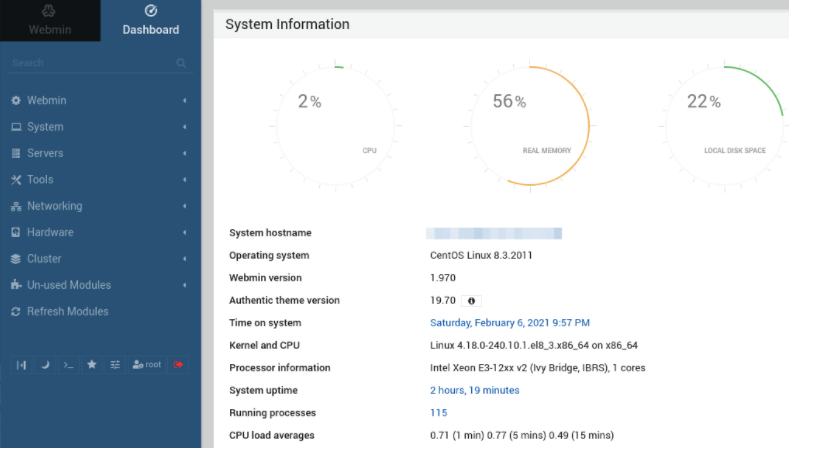
Öncelikle nano editörü yükleyelim ve webmin deposunu oluşturalım.
sudo dnf nano install
sudo nano /etc/yum.repos.d/webmin.repo
Dosyaya aşağıdaki satırı ekleyelim.
[Webmin]
name=Webmin Distribution Neutral
#baseurl=https://download.webmin.com/download/yum
mirrorlist=https://download.webmin.com/download/yum/mirrorlist
enabled=1
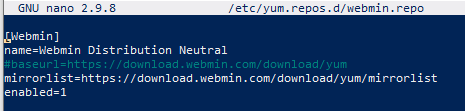
Dosyayı kaydetmek için CTRL +O basalım ve Enter tuşu ile onaylayalım. Dosyayı kapatmak için CTRL + X tuşlarını kullanalım.
Webmin deposundan indirilen paketlerin bütünlüğünü doğrulaması için webmin PGP imzalama anahtarını indirmek ve içe aktarmak için aşağıdaki komutları çalıştırmamız gerekiyor.
wget http://www.webmin.com/jcameron-key.asc
sudo rpm — import jcameron-key.asc
Artık depomuzu güncelleyebilir ve Webmin kurulumuna geçebiliriz.
sudo dnf update -y
sudo dnf install webmin -y
Kurulum sonrasında Webmin servisinin otomatik olarak çalışıp çalışmadığını kontrol ediyoruz.
systemctl status webmin

“Unit webmin.service could not be found.” şeklinde hata alıyorsanız sunucunuzu reboot etmeniz gerekmektedir.
Servis durumu Running durumda değilse aşağıdaki komut ile servisi başlatıyoruz.
sudo systemctl start webmin
Webmin, 10000 portunu kullanır. Bu nedenle firewall üzerinden TCP 1OOOO portunu açıyoruz.
sudo firewall-cmd — permanent — add-port=10000/tcp
sudo systemctl reload firewalld
Artık tarayıcınız üzerinden kontrol paneline girebilirsiniz.
https://sunucu-ipiniz :10000
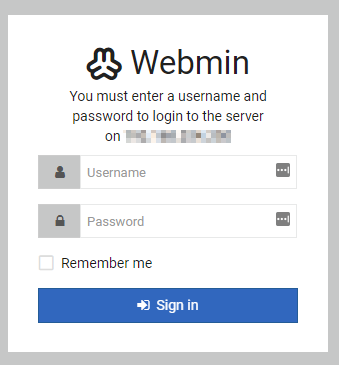
İlk giriş yaparken root ile giriş yapmanız gerekiyor. Daha sonra isterseniz panel üzerinden webmin kullanıcısı oluşturabilirsiniz.

Ben de yakın zamanda aynı adımları izleyerek CentOS 8 sunucuma Webmin kurdum ve özellikle firewall‑c‑cmd komutuyla 10000/TCP portunu kalıcı olarak açabildiğim için çok memnun kaldım. Kontrol paneline tarayıcı üzerinden root ile bağlandıktan sonra, Webmin üzerinden yeni bir yönetici kullanıcı oluşturmak, sistem görevlerini tek bir yerden izlemek ve ayarlamak iş akışımı büyük ölçüde hızlandırdı. Özellikle nano editörüyle repo dosyasını düzenlemek ve PGP anahtarını import etmek adımları, sürecin güvenli ve sorunsuz ilerlemesini sağladı.
Webmin’i CentOS 8’de kurduktan sonra, firewall‑c cmd ile 10000/tcp portunu açmanız harika bir adım. Ben de aynı adımları izleyerek, Webmin üzerinden MySQL yönetimini de ekledim ve sunucu takibini tek bir arayüzde topladım. Özellikle ‘Create Webmin User’ seçeneği sayesinde ekip arkadaşlarıma sınırlı yetkiler tanımlayabildim, bu da güvenliği artırdı.
Webmin’i CentOS 8’de kurarken, özellikle firewall‑cmd ile 10000/TCP portunu açma adımını uyguladığımda uzaktan erişim sorunsuz gerçekleşti. Ben de kurulum sonrası root yerine ayrı bir webmin kullanıcısı oluşturarak günlük görevlerimi güvenli bir şekilde yönetiyorum; bu, panelin sunduğu kullanıcı yetkilendirme seçeneklerinin ne kadar pratik olduğunu gösteriyor.
Webmin’i CentOS 8’te kurduğumda, özellikle firewall‑cmd ile 10000/TCP portunu açma adımı çok sorunsuz geçti; bu sayede kontrol paneline tarayıcıdan sorunsuz bağlanabildim. Ben de aynı adımları izleyerek, sunucumdaki servisleri tek bir web arayüzünden yönetmeye başladım ve zaman kazandım. Ayrıca, Webmin üzerinden yeni bir kullanıcı oluşturup sınırlı yetkiler vermek, ekip arkadaşlarımın sadece ihtiyaç duydukları ayarları değiştirmesini sağladı, bu da güvenliği artırdı.